Comment se connecter à SES.HOSPEDAJES
SES.HOSPEDAJES est la plateforme officielle développée par le ministère de l'Intérieur espagnol pour se conformer au décret royal 933/2021. Elle agit comme un système centralisé pour signaler les informations relatives aux clients au ministère, comme l'exige la loi.
Ce guide explique comment enregistrer votre propriété sur la plateforme SES.HOSPEDAJES et la connecter à votre compte Holidu, de sorte que les formulaires d'enregistrement des clients soient automatiquement soumis une fois l'enregistrement effectué.
Important : Les réservations importées (celles non créées directement via Holidu) ne sont pas liées à SES.HOSPEDAJES. Holidu ne peut pas envoyer automatiquement les informations des clients pour ces réservations. Vous devez collecter et soumettre manuellement les données via votre compte SES.HOSPEDAJES.
Comment enregistrer et se connecter à SES.Hospedajes
Étape 1 : Créer un compte
Rendez-vous sur le site web du Ministerio Del Interior pour commencer votre processus d'enregistrement ou de connexion. Cliquez sur Hospedajes y alquiler de vehículos.
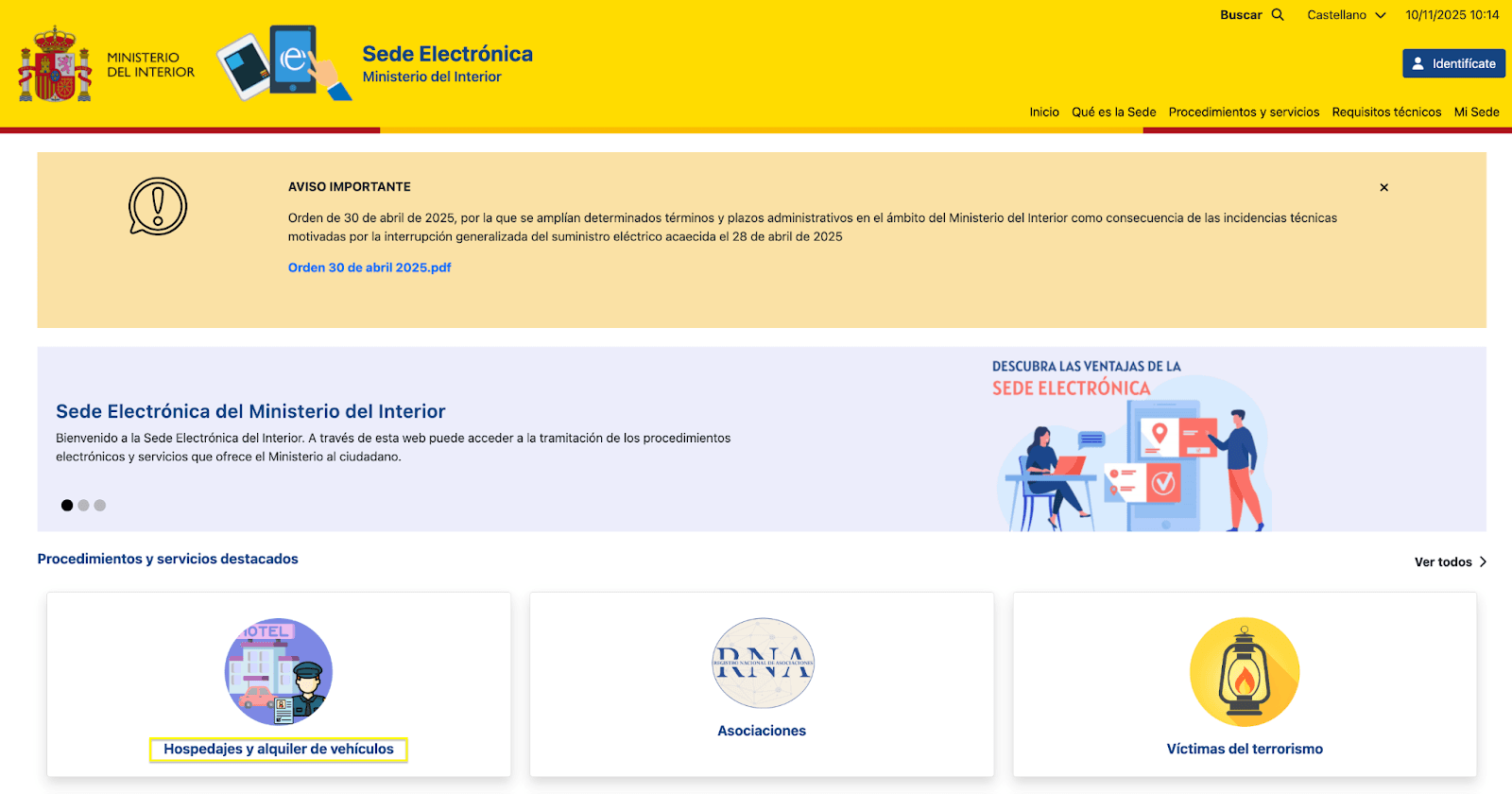
Vous avez 3 options pour vous enregistrer :
- Acceso al registro de establecimientos y entidades : Choisissez cette option si vous n'avez pas encore de compte et aucune inscription Cl@ve
- Acceso a la consulta y envío de comunicaciones de actividades de hospedajes o alquiler de vehículos : Utilisez cette option si vous avez déjà une inscription Cl@ve
- Acceso a la consulta y envío de comunicaciones de actividades de hospedajes o alquiler de vehículos : Si vous avez déjà une connexion, vous pouvez utiliser cette option
Étape 2 : Sélectionnez votre méthode de vérification
Obtenez et installez un certificat numérique ou utilisez Cl@ve PIN/DNIe. Si nécessaire, demandez un certificat numérique via FNMT ou enregistrez-vous auprès de Cl@ve. Ensuite, cliquez sur l'icône « @ » sur le portail SES.Hospedajes pour commencer.
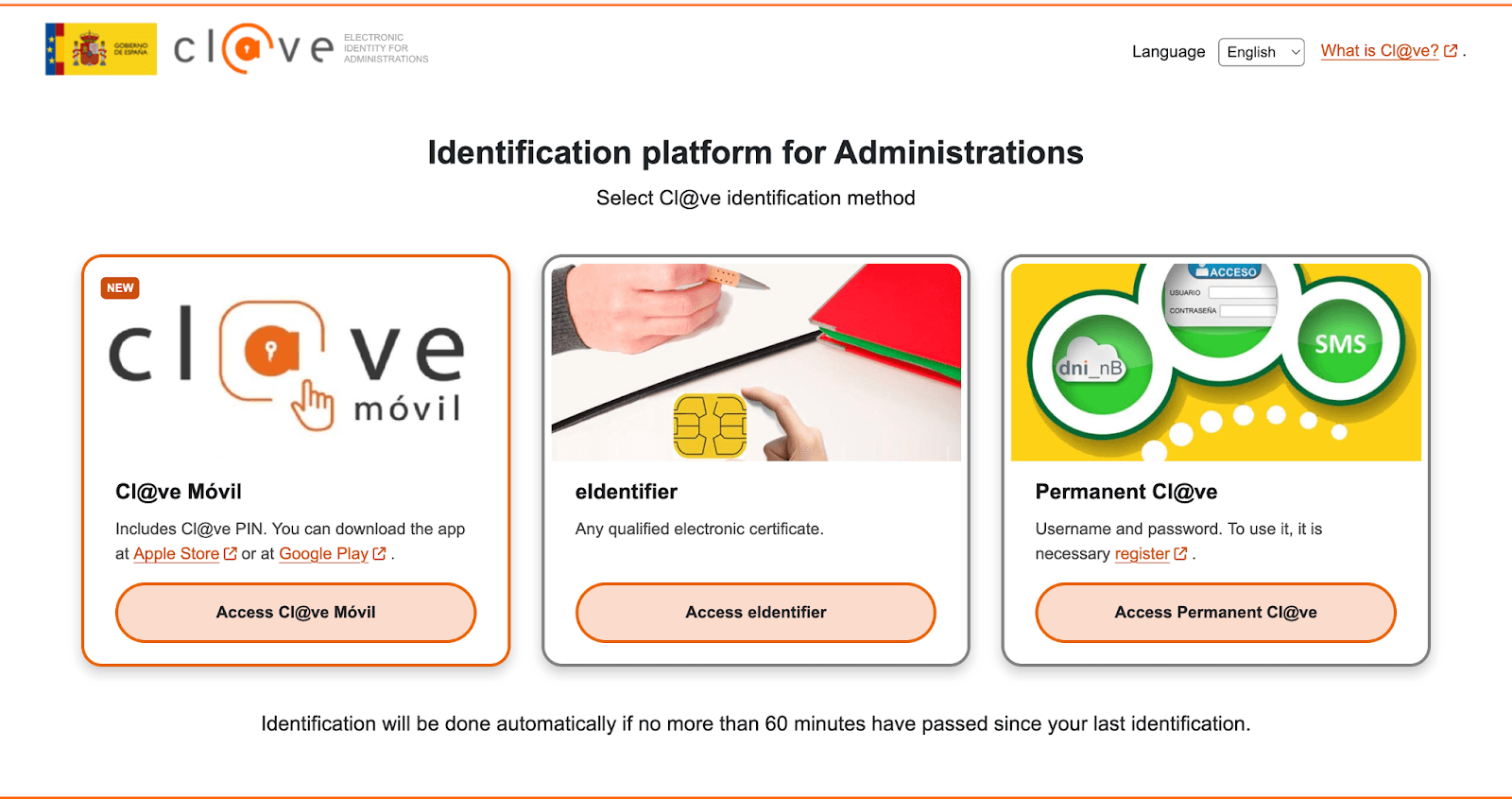
Étape 3 : Accédez à votre compte et choisissez le type d'enregistrement
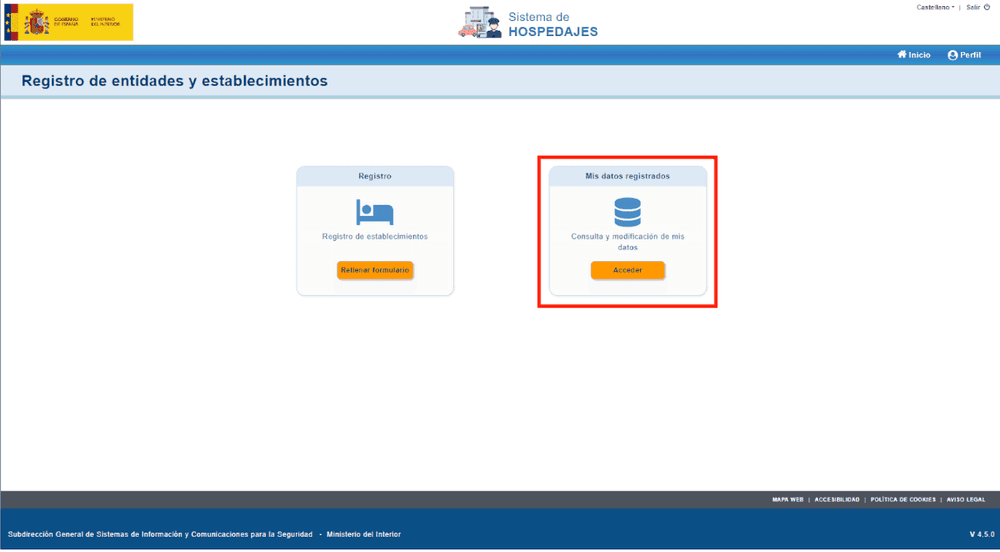
Une fois connecté, allez à Registro de entidades y establecimientos.
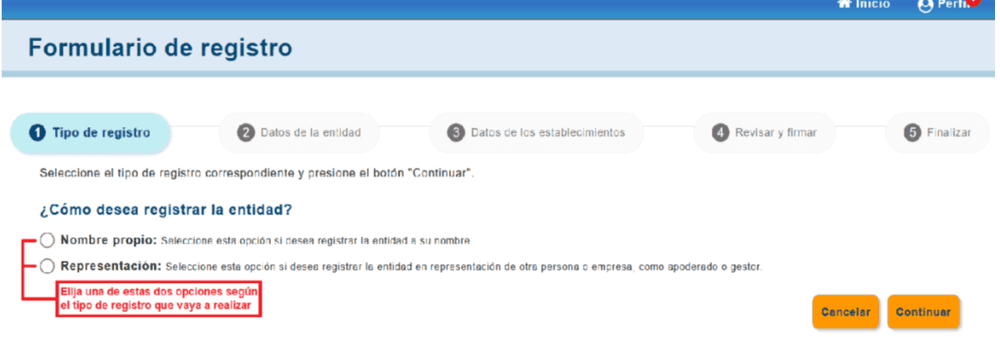
Sélectionnez le type d'enregistrement (par exemple, « Hospedaje turístico ») avant de continuer.
Étape 4 : Complétez les données enregistrées
Ouvrez Mis datos registrados.
Remplissez tous les champs obligatoires et cochez « Envío de comunicaciones por servicio web ».
Vous devez cocher cette case avant de signer. Sinon, vos identifiants de service web ne seront pas générés correctement.
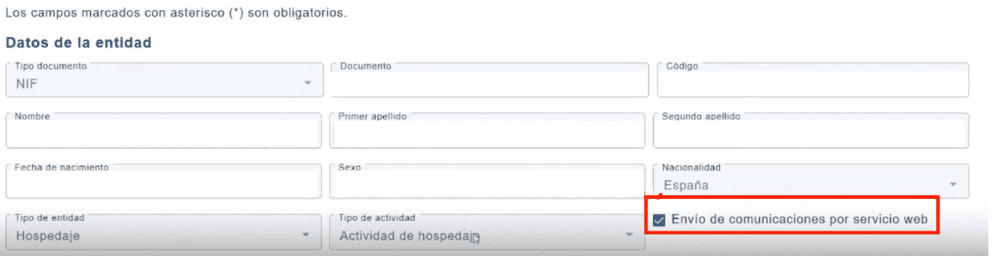
Cette étape est obligatoire pour garantir que vos identifiants sont générés correctement et permettre l'intégration avec des systèmes externes.
Étape 5 : Enregistrez vos propriétés
Une fois vos données personnelles complètes, procédez à l'enregistrement de chaque propriété avec ses informations correspondantes (détails tels que le nom, l'adresse et le numéro de licence).
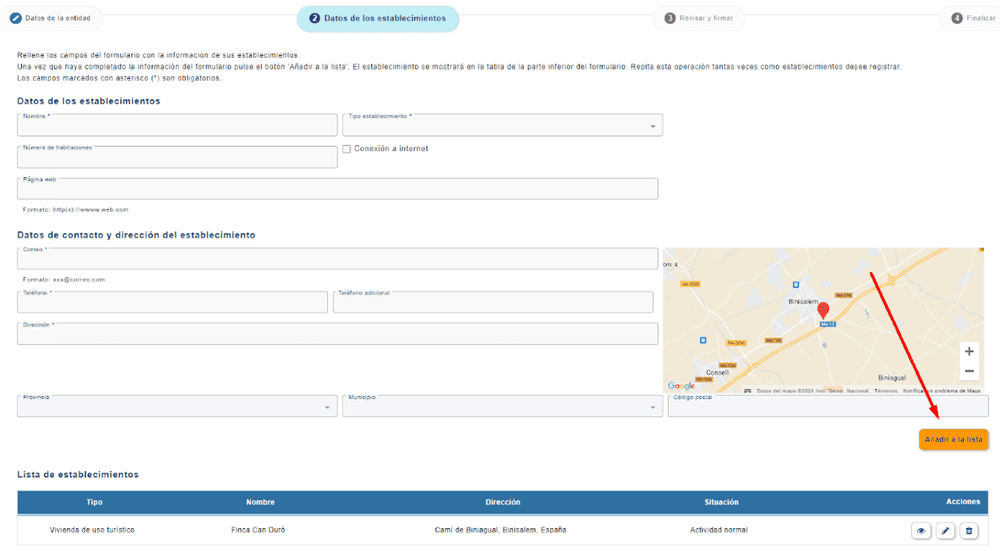
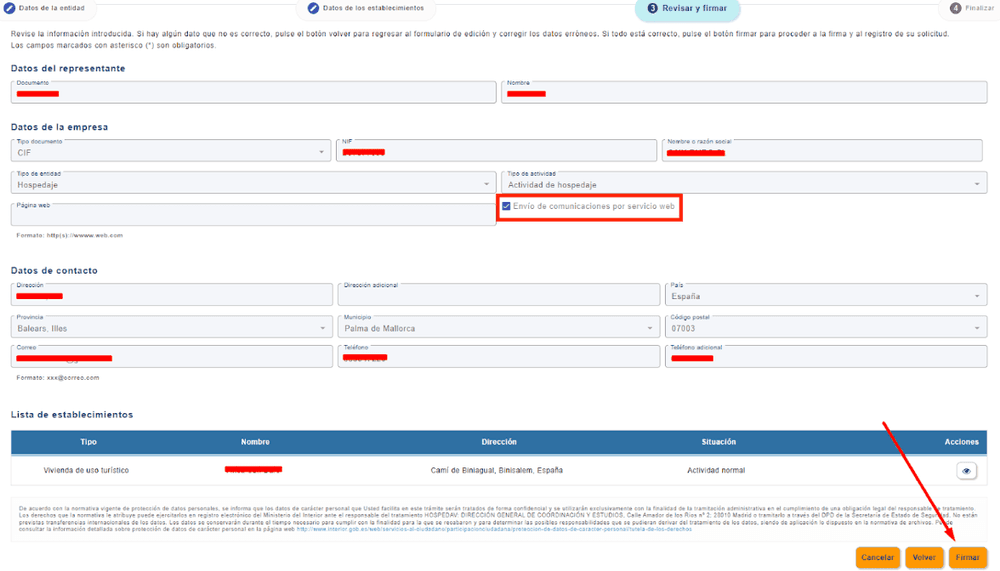
Étape 6 : Vérifiez et signez
Vérifiez vos informations et signez en utilisant Autofirm@ ou Cl@ve Firma. Assurez-vous que l'option de service web est active avant de signer.
Étape 7 : Recevez vos identifiants
Après la signature, vous recevrez un e-mail de no-reply@hospedajes.mir.es contenant vos identifiants de connexion. Ceux-ci incluront votre code de propriétaire, votre code de propriété et vos identifiants de service web (se terminant par « WS ») requis pour activer l'enregistrement automatique des clients.
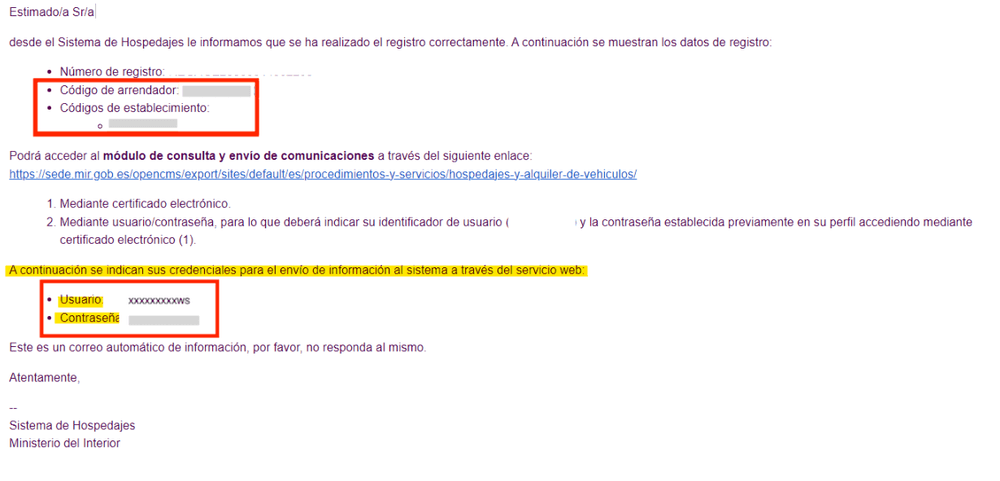
Ces identifiants sont nécessaires pour activer les transferts automatiques d'enregistrement des clients de Holidu.
Configurer la fonction d'enregistrement en ligne avec Holidu
La fonction d'enregistrement en ligne connecte directement votre propriété à SES.Hospedajes. Une fois configurée, Holidu transfère automatiquement les données des clients après que chaque client ait complété le formulaire d'enregistrement en ligne. Cliquez ici pour les questions fréquemment posées (FAQ).
Suivez les étapes ci-dessous pour connecter votre compte SES.Hospedajes à Holidu. Assurez-vous d'utiliser la dernière version de l'application Holidu avant de commencer.
- Ouvrez l'application Holidu.
- Dans le menu de gauche, accédez à → Outils → Enregistrement en ligne

- Cliquez sur Configurer à côté de la propriété que vous souhaitez connecter.
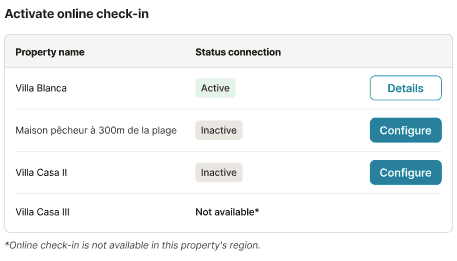
- Remplissez le formulaire :
- Cliquez sur Connexion aux statistiques
- Sélectionnez SES.HOSPEDAJES
- Entrez vos identifiants (Nom d'utilisateur, Mot de passe, Code d'hébergement, Code de propriétaire)
- Cliquez sur Valider
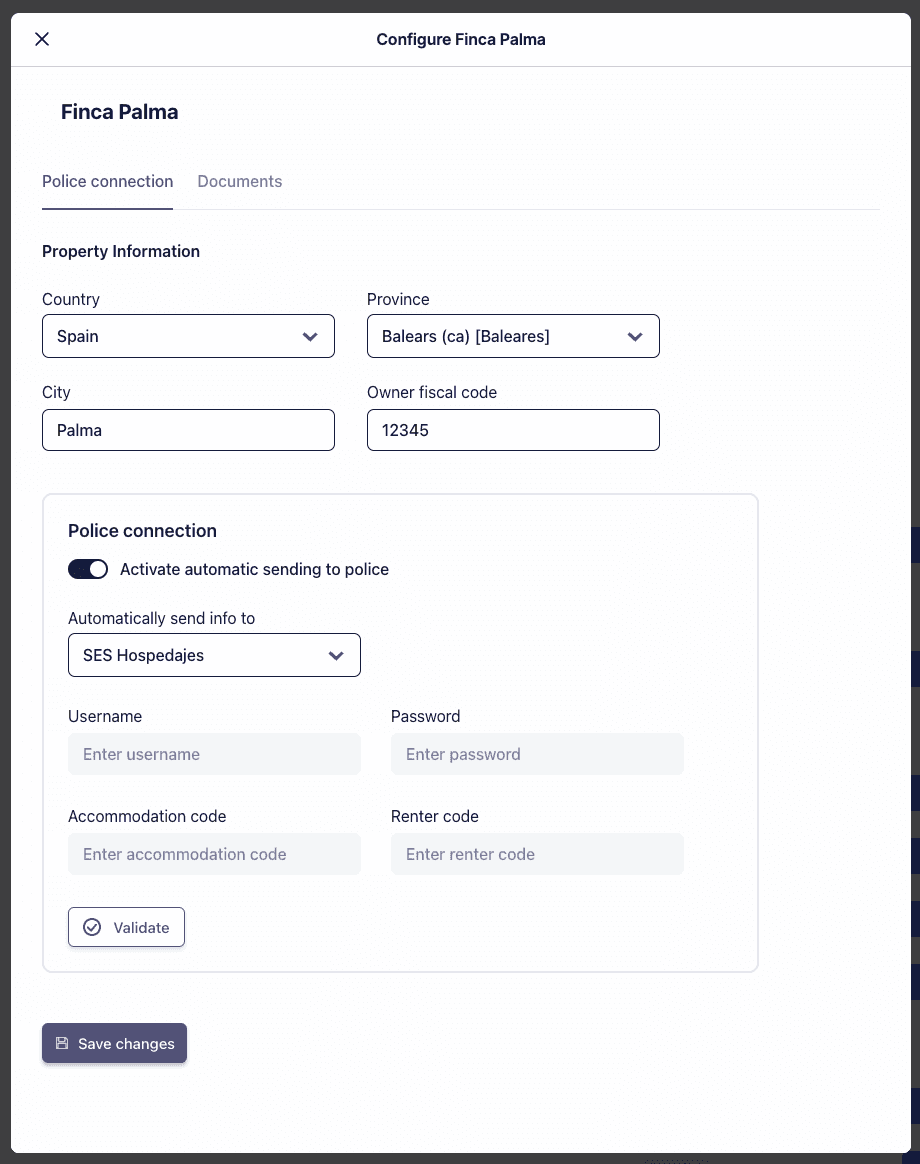
- Cliquez sur Enregistrer les modifications.
Si aucune erreur n'apparaît, votre connexion est active.
Remarque : Les propriétés en Catalogne ou au Pays basque doivent sélectionner Mossos d'Esquadra ou Ertzaintza, respectivement.
Résolution des problèmes d'identifiants SES.Hospedajes
Si vous rencontrez des problèmes avec vos identifiants, suivez ces étapes mises à jour :
- Accédez à la plateforme SES.Hospedajes en cliquant ici.
- Sélectionnez le signe « @ » pour l'accès au registre des établissements et entités.
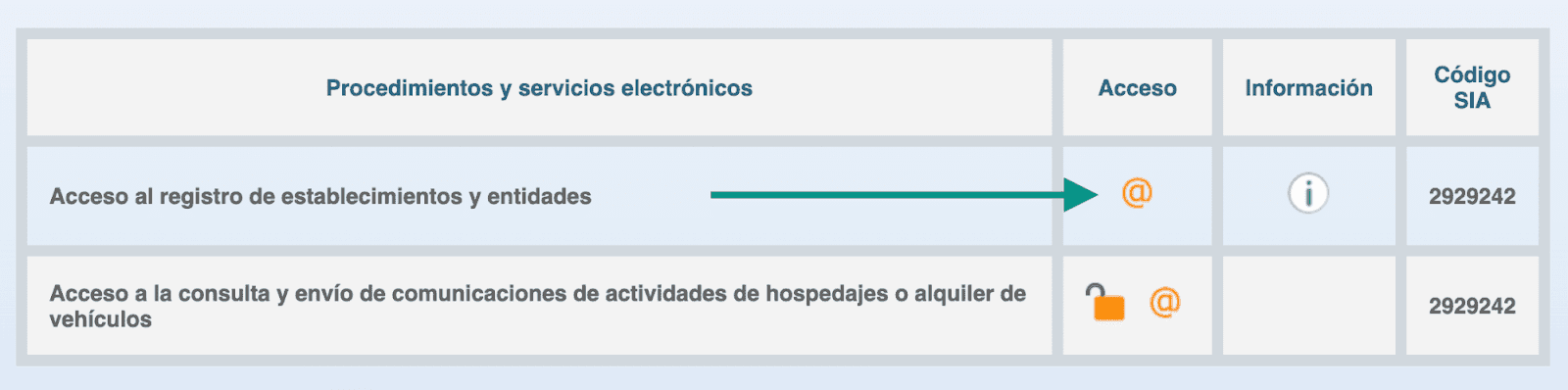
- Connectez-vous à l'aide de votre certificat numérique ou de l'application Cl@ve.
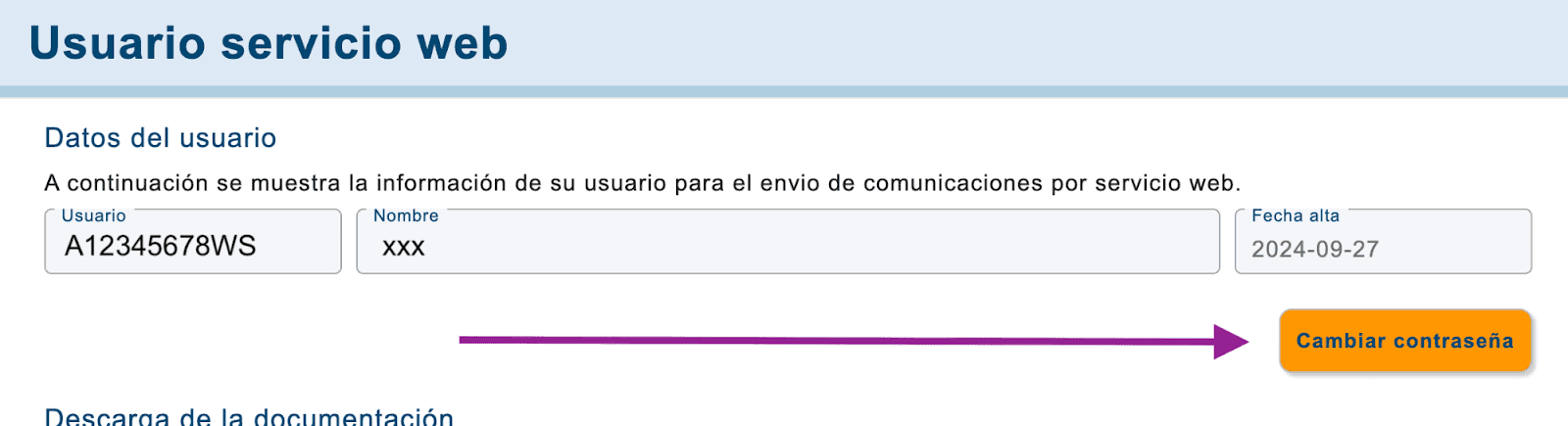
- Une fois connecté, cliquez sur l'option « Accès » sous Service de communication.
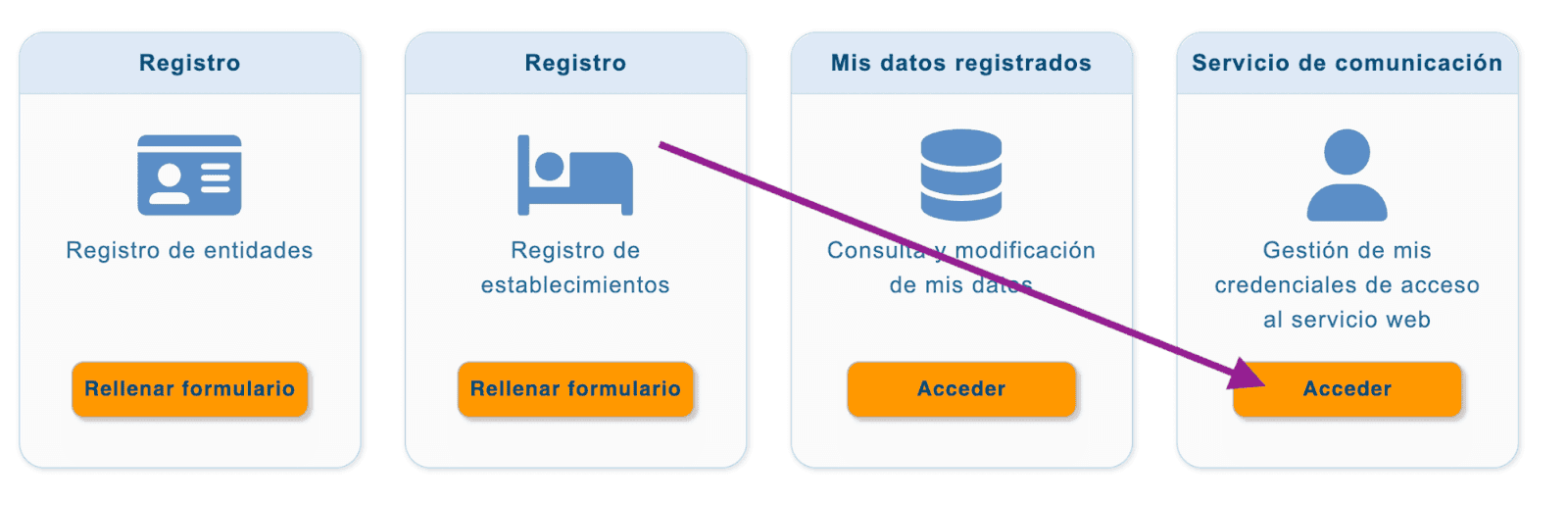
- Copiez le nom d'utilisateur dans la colonne de gauche et cliquez sur « Modifier le mot de passe » pour mettre à jour le mot de passe existant pour l'envoi de formulaires d'enregistrement des clients.
Considération importante :
Une fois la fonction d'enregistrement en ligne activée, les clients recevront automatiquement le formulaire d'enregistrement pour les réservations éligibles. Si les identifiants SES.Hospedajes sont incomplets ou incorrects, le formulaire sera toujours envoyé, mais le transfert automatique des données aux autorités échouera.
Voulez-vous nous contacter?
Nous sommes ici pour vous aider. Vous pouvez nous contacter directement si vous avez besoin d'assistance ou si vous avez des questions.
Contactez-nous